


كيف تختبر أداء اللابتوب بنفسك بطريقة احترافية؟

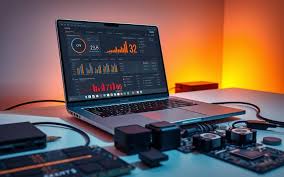
ممتاز! إذا كنت تريد اختبار أداء اللابتوب بنفسك بطريقة احترافية، سواء عند الشراء أو بعد فترة استخدام، فهناك خطوات وأدوات واضحة تُمكنك من تقييم قوة الجهاز، ثباته، واستهلاكه للطاقة، كأنك محترف أو تقني متخصص.
💻 كيف تختبر أداء اللابتوب بنفسك بطريقة احترافية؟
🎯 أولًا: لماذا تختبر الأداء؟
-
للتأكد من أن اللابتوب يعمل بكامل طاقته.
-
لتحديد إذا كان الجهاز يعاني من حرارة، اختناق (Throttling)، أو بطء غير مبرر.
-
للمقارنة بين جهازين أو بعد ترقية معينة.
-
للكشف عن عيوب في البطارية أو الأداء الرسومي.
🧰 ثانيًا: الأدوات الأساسية (مجانية)
| نوع الاختبار | أداة مشهورة | ملاحظات |
|---|---|---|
| CPU | Cinebench R23 / CPU-Z Benchmark | يقيس قوة المعالج تحت الضغط |
| GPU | 3DMark (Time Spy, Fire Strike) / Unigine Heaven | اختبار كرت الشاشة 2D/3D |
| Disk | CrystalDiskMark | سرعة القراءة والكتابة للقرص |
| RAM | AIDA64 / PassMark | اختبار النطاق الترددي والاستجابة |
| حرارة وثبات | HWMonitor / HWiNFO + Stress test | لرصد درجات الحرارة والفولت |
| البطارية | BatteryMon / powercfg | لفحص صحة البطارية واستهلاكها |
📋 ثالثًا: خطوات اختبار أداء اللابتوب عمليًا
✅ 1. افحص المواصفات أولًا
-
تأكد أن المعالج، الرام، والقرص يعملون كما هو معلن.
-
استخدم أداة مثل:
أو
CPU-Z / Speccy
✅ 2. اختبار المعالج (CPU)
-
شغّل Cinebench R23:
-
اختبر Single-Core وMulti-Core.
-
قارن نتائجك بأجهزة مشابهة على الإنترنت.
-
🎯 مثلًا:
Core i7-12700H يجب أن يسجل:
-
Single ≈ 1700 نقطة
-
Multi ≈ 12000–14500 نقطة
✅ 3. اختبار الرسوميات (GPU)
-
شغّل 3DMark Time Spy أو Unigine Heaven لمدة 10–15 دقيقة.
-
راقب:
-
عدد الإطارات في الثانية (FPS).
-
استقرار الأداء وعدم وجود تهنيج.
-
الحرارة.
-
✅ 4. اختبار القرص الصلب (SSD/HDD)
-
افتح CrystalDiskMark وشغّل الاختبارات.
-
لقرص NVMe حديث، يجب أن تحصل على:
-
Read: +3000 MB/s
-
Write: +2000 MB/s
-
✅ 5. اختبار الحرارة والثبات
-
افتح HWMonitor أو HWiNFO.
-
شغّل اختبار ضغط مثل Prime95 أو AIDA64 Stress Test لمدة 10 دقائق.
-
راقب:
-
حرارة المعالج (يفضل أقل من 95°C).
-
هل انخفض التردد؟ (Throttling؟)
-
هل المراوح تستجيب بشكل صحيح؟
-
✅ 6. اختبار البطارية
على Windows:
-
افتح موجه الأوامر واكتب:
-
افتح الملف الناتج وراجع:
-
Design Capacity (السعة الأصلية)
-
Full Charge Capacity (الحالية)
-
التفريغ أثناء الاستخدام
-
يمكنك أيضًا استخدام BatteryMon لمراقبة التفريغ لحظيًا.
✅ 7. اختبار الأداء الفعلي (Real World)
-
شغّل برامجك المعتادة:
-
Photoshop، Premiere، Excel، Visual Studio، إلخ.
-
-
راقب:
-
سرعة فتح التطبيقات.
-
سرعة المعالجة أو الرندرة.
-
هل هناك بطء أو تهنيج في المراوح؟
-
📊 رابعًا: سجل النتائج وقارن
احفظ كل نتائجك وقارنها بما يلي:
-
نتائج نفس المعالج أو الكرت من مواقع مثل NotebookCheck أو UserBenchmark.
-
إن كانت النتائج أضعف بكثير → ربما هناك:
-
مشكلة حرارة.
-
تعريفات غير محدثة.
-
خلل في إعدادات الطاقة.
-
⚠️ خامسًا: أخطاء شائعة تجنبها أثناء الاختبار
| الخطأ | السبب |
|---|---|
| إجراء الاختبار والبطارية منخفضة | بعض الأنظمة تقلل الأداء |
| عدم غلق البرامج الخلفية | قد تؤثر على النتائج |
| إجراء اختبار GPU بدون تبريد كافٍ | قد يسبب اختناق حراري |
| عدم تحديث التعريفات | قد يعطي نتائج غير واقعية |
✅ الخلاصة
| خطوة | ما تقيسه |
|---|---|
| Cinebench | قوة المعالج |
| 3DMark | أداء الرسوميات |
| CrystalDiskMark | سرعة القرص |
| HWMonitor | حرارة الجهاز وثبات الأداء |
| powercfg | صحة البطارية |
 عروض التجميعات (القيمينج)


 ِشاشات القيمينج (الألعاب)
 عروض الشاشات
 شاشات الكمبيوتر
 شاشات منحنية


 لابتوبات الألعاب(القيمينج)


