


تخصيص أدوات AI في لابتوبات Core Ultra: كيف تضبط الأداء حسب استخدامك؟

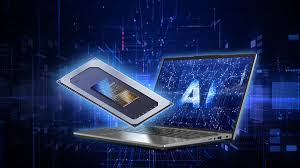
تخصيص أدوات AI في لابتوبات Core Ultra: كيف تضبط الأداء حسب استخدامك؟
🧠 استغلال قدرات NPU وGPU وCPU معًا لتحقيق أفضل توازن بين الأداء والطاقة
معالجات Intel Core Ultra تمثل نقلة نوعية في عالم الحوسبة المحمولة، حيث تدمج ولأول مرة وحدة NPU مخصصة للذكاء الاصطناعي داخل شريحة SoC متكاملة مع GPU مدمج وأنوية هجينة (P+E Cores).
لكن التحدي هنا ليس فقط في وجود هذه المكونات، بل في كيفية ضبطها بذكاء لتناسب استخدامك الشخصي: برمجة؟ تصميم؟ اجتماعات؟ أم توليد صور ونصوص بالذكاء الاصطناعي؟
💡 السؤال الأساسي:
كيف تخصص أدوات الذكاء الاصطناعي داخل لابتوب Core Ultra لتحصل على أفضل أداء بأقل استهلاك للطاقة؟
🧠 1. فهم مكونات Core Ultra الذكية
| المكون | الدور في الذكاء الاصطناعي |
|---|---|
| NPU (Neural Processing Unit) | تنفيذ نماذج AI خفيفة مثل الترجمة، التلخيص، التعرف الصوتي، دون ضغط على المعالج |
| P-Cores (Performance Cores) | مهام الذكاء الاصطناعي الثقيلة مثل التدريب أو تشغيل LLM متقدم |
| E-Cores (Efficient Cores) | المعالجة الخلفية لتقليل استهلاك الطاقة أثناء المهام المستمرة |
| iGPU (Intel Arc/Xe) | مفيد في توليد الصور بالذكاء الاصطناعي أو دعم نماذج تعتمد على GPU مثل Stable Diffusion |
🎛️ 2. تخصيص الأداء حسب نوع الاستخدام
🧑💻 للمبرمجين:
-
افعل:
-
استخدم أدوات مثل Tabby أو Ollama + Phi-3 محليًا وشغلها على NPU
-
عطّل برامج الخلفية الثقيلة لتوفير RAM
-
-
اضبط:
-
من Intel NPU App: فعّل وضع “Code Optimization”
-
من BIOS أو Intel DTT: اسمح بتفعيل E-Cores للمهام الخلفية
-
🎨 للمصممين والمبدعين:
-
افعل:
-
استخدم أدوات AI مثل Adobe Firefly، Canva AI، Copilot Designer
-
-
اضبط:
-
من Intel Graphics Command Center → فعّل تخصيص GPU لـ AI
-
حدّد برامج التصميم لتأخذ الأولوية في GPU usage
-
📞 لاجتماعات الفيديو والتواصل:
-
افعل:
-
شغّل ميزات AI الخاصة بـ Windows Studio Effects (عزل ضوضاء – تتبع العين – خلفيات)
-
-
اضبط:
-
من تطبيق Intel NPU → اختر “Battery Optimized AI Mode”
-
قلّل دقة الكاميرا لتقليل استهلاك الطاقة
-
🧪 للباحثين أو مستخدمي نماذج LLM:
-
افعل:
-
استخدم LocalGPT، Llama.cpp أو GPT4All لتشغيل النماذج محليًا
-
-
اضبط:
-
فعّل GPU المدمج بالكامل من إعدادات الطاقة
-
اسمح بتحميل النموذج في RAM عند الإقلاع لتقليل وقت الاستجابة
-
🧩 3. أدوات تساعدك على إدارة الأداء:
| الأداة | ماذا تفعل؟ |
|---|---|
| Intel NPU Control App | تخصيص استخدام NPU حسب نوع التطبيق |
| Intel Power Gadget | مراقبة استهلاك الطاقة والحرارة والمعالج |
| Task Manager > GPU > Compute | رؤية هل الذكاء الاصطناعي يستخدم GPU أو NPU |
| BIOS Settings > Performance | تفعيل أو تعطيل P/E Cores لتوفير الطاقة أو تسريع المعالجة |
| Intel Dynamic Tuning (DTT) | تعديل أوضاع المعالج حسب الاستخدام: توفير / متوازن / أداء مرتفع |
🔋 4. أوضاع الطاقة الذكية الذكية في Core Ultra
| الوضع | الأفضل لـ | التأثير |
|---|---|---|
| Balanced Mode (الوضع المتوازن) | كل الاستخدامات اليومية | توازن ممتاز بين الأداء والحرارة |
| Best Performance | تحرير فيديو، توليد صور AI | أقصى قوة من P-Cores وGPU |
| Battery Saver + AI Mode | مكالمات + ترجمة + كتابة | يُفعّل E-Cores + NPU فقط، أقل استهلاك للطاقة |
💡 نصائح احترافية
-
استخدم أداة “Process Lasso” لتحديد أي برامج تستخدم أي نوع من الأنوية (P أو E).
-
في لابتوبات Core Ultra، أغلق التطبيقات غير الضرورية قبل تشغيل أدوات الذكاء المحلي مثل Whisper أو LLM.
-
خزّن نماذج AI (مثل GGUF) على قرص NVMe سريع لتقليل وقت التحميل.
-
جدولة Windows Task Scheduler لتفعيل أو تعطيل AI تلقائيًا حسب الوقت أو الطاقة.
✅ خلاصة: Core Ultra ليس فقط معالج… بل “موزع ذكي للأحمال”
إن ضبط Core Ultra لا يتعلق فقط بتشغيل البرامج، بل بتوزيع ذكي للمهام بين NPU، CPU وGPU حسب ما تحتاجه في اللحظة.
بضغطة زر، يمكنك أن تجعل اللابتوب هادئًا في الاجتماعات، وسريعًا في الترجمة، وذكيًا في تصميم الصور، وفعالًا في كتابة الكود.
 عروض التجميعات (القيمينج)


 ِشاشات القيمينج (الألعاب)
 عروض الشاشات
 شاشات الكمبيوتر
 شاشات منحنية


 لابتوبات الألعاب(القيمينج)


