


هل يمكن تحسين أداء اللابتوب بدون ترقية العتاد؟

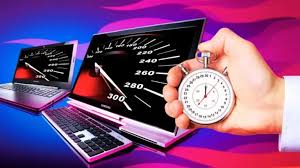
نعم، وبقوة! ✅
يمكنك تحسين أداء اللابتوب بشكل ملحوظ دون الحاجة إلى ترقية العتاد (الرام أو SSD أو المعالج)، وذلك عبر مجموعة من الخطوات الذكية والعملية التي تؤثر مباشرة على سرعة الجهاز واستجابته.
إليك دليلًا احترافيًا مبنيًا على خبرات تقنيين ومحترفين:
⚡ كيف تحسّن أداء اللابتوب بدون ترقية العتاد؟ (دليل شامل وعملي)
1️⃣ إيقاف البرامج التي تشتغل عند بدء التشغيل (Startup)
🔹 كثير من البرامج تشتغل تلقائيًا عند فتح الجهاز، وتبطئ التشغيل دون فائدة.
💡 الحل:
-
افتح “Task Manager” ← تبويب “Startup”
-
عطّل كل ما لا تحتاجه فورًا (مثل Zoom، Teams، OneDrive إن لم تستخدمها باستمرار)
📌 هذا وحده قد يقلل زمن التشغيل من 2–3 دقائق إلى أقل من 30 ثانية.
2️⃣ حذف البرامج الثقيلة أو غير الضرورية
🔹 برامج مثل Adobe Creative Cloud أو antiviruses الزائدة تستهلك موارد كثيرة جدًا.
💡 الحل:
-
افتح “Settings” ← Apps ← Uninstall
-
احذف أي برنامج لا تستخدمه فعليًا (خاصة البرامج المثبتة مسبقًا من الشركة)
3️⃣ استخدام أدوات التنظيف الذكية
🔹 الملفات المؤقتة، الكاش، وسجلات النظام تتراكم وتبطئ الجهاز.
✅ أفضل الأدوات المجانية:
-
Storage Sense (في ويندوز 10 و11)
-
CCleaner (لكن استخدمه بحذر)
-
أو يدويًا:
4️⃣ تحديث التعريفات ونظام التشغيل
🔹 أحيانًا البُطء سببه تعريفات قديمة أو مشاكل في Windows نفسه.
💡 الحل:
-
تحديث ويندوز بالكامل
-
استخدام برامج مثل:
-
Driver Booster (للتحقق من تعريفات كرت الشاشة والصوت والشبكة)
-
-
تحديث BIOS (من موقع الشركة المصنعة، فقط لو ضروري)
5️⃣ تغيير إعدادات الطاقة
🔹 بعض الأجهزة تعمل بوضع “Battery Saver” أو “Balanced” بشكل دائم مما يبطئ الأداء.
💡 الحل:
-
افتح إعدادات الطاقة ← اختر “Best Performance”
-
أو من “Control Panel” ← Power Options ← High Performance
📌 هذا يرفع تردد المعالج ويجعل الجهاز أكثر استجابة.
6️⃣ تقليل المؤثرات البصرية في ويندوز
🔹 تأثيرات الظل والشفافية والأنيميشن تستهلك المعالج والرام.
💡 الحل:
-
افتح “System Properties” ← Advanced ← Performance Settings
-
اختر “Adjust for best performance” أو ألغِ تحديد كل التأثيرات غير الضرورية.
7️⃣ استبدال مضاد الفيروسات التقليدي بـ Windows Defender
🔹 بعض مضادات الفيروسات مثل Avast أو AVG تسبب بطء شديد.
✅ Windows Defender (المثبت تلقائيًا في ويندوز 10/11) أصبح قويًا ومناسبًا جدًا.
8️⃣ تعطيل خدمات الخلفية التي لا تحتاجها
🔹 مثل:
-
خدمة Bluetooth (لو لا تستخدمها)
-
خدمات Xbox وGame Bar
-
خدمات التحديث التلقائي لبعض البرامج غير المهمة
💡 من خلال:
-
“Services.msc” (متقدمة) ← يمكنك تعطيل الخدمات غير الأساسية بعناية.
9️⃣ تنظيف سطح المكتب وتقليل عدد النوافذ المفتوحة
🔹 سطح المكتب المليء بالملفات = بدء تشغيل أبطأ
🔹 فتح 10 تبويبات Chrome + برامج أخرى = استهلاك رام كبير
📌 حاول:
-
نقل ملفات سطح المكتب إلى مجلدات
-
استخدام متصفح خفيف مثل Edge أو Brave إن كنت على رام أقل من 8GB
🔟 إعادة ضبط الجهاز بدون حذف ملفاتك (Reset)
إذا جرّبت كل شيء والجهاز لا يزال بطيئًا:
💡 استخدم خيار:
-
Settings → System → Recovery → Reset this PC → Keep my files
-
يعيد تثبيت Windows ويزيل كل البرامج التي تسبب ثقلًا، مع حفظ ملفاتك
✅ هل هذه الخطوات فعالة فعلاً؟
نعم! كثير من المستخدمين جرّبوا هذه الخطوات ولاحظوا:
| النتيجة | الفرق بعد التطبيق |
|---|---|
| وقت التشغيل | انخفض من 3 دقائق إلى أقل من دقيقة |
| استجابة النظام | أصبحت أسرع عند فتح الملفات والبرامج |
| عمر البطارية | تحسّن بسبب خفض العمليات الخلفية |
| حرارة الجهاز | أقل لأن المعالج يعمل بكفاءة أفضل |
🧠 خلاصة سريعة:
| الخطوة | الفائدة |
|---|---|
| إيقاف برامج بدء التشغيل | أسرع تشغيل |
| حذف البرامج الثقيلة | تقليل استهلاك الرام والمعالج |
| تنظيف الملفات المؤقتة | مساحة أكبر وأداء أسرع |
| تعديل إعدادات الطاقة | تعزيز الأداء |
| تقليل المؤثرات البصرية | تقليل الضغط على المعالج |
| تحديث التعريفات | حل مشاكل عدم الاستقرار |
 عروض التجميعات (القيمينج)


 ِشاشات القيمينج (الألعاب)
 عروض الشاشات
 شاشات الكمبيوتر
 شاشات منحنية


 لابتوبات الألعاب(القيمينج)


