


كيف تعرف أن معالج اللابتوب يعاني من عنق زجاجة؟ علامات ومؤشرات

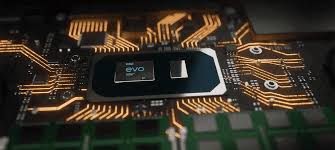
عندما نقول إن معالج اللابتوب يعاني من عنق زجاجة (CPU Bottleneck)، نقصد أن المعالج يحد من أداء باقي مكونات الجهاز، وخاصة كرت الشاشة (GPU)، فلا تستفيد بالكامل من إمكانيات الجهاز. إليك أهم العلامات والمظاهر التي تدل على أن المعالج يسبب هذا الاختناق:
🔍 أولاً: ما هو “عنق الزجاجة” بالضبط؟
هو مصطلح يُستخدم عندما تعمل مكونات الجهاز بكفاءة متفاوتة، ويكون أحد المكونات (مثل المعالج) أبطأ من باقي الأجزاء، مما يعيق الأداء العام. في حالة اللابتوبات، أكثر سيناريو شائع يكون فيه المعالج ضعيف مقارنة بكرت الشاشة.
⚠️ أهم المؤشرات والعلامات على وجود عنق زجاجة من المعالج:
1. 🔥 استخدام كرت الشاشة منخفض جدًا (GPU Usage)
-
أثناء الألعاب أو البرامج الثقيلة، تلاحظ أن كرت الشاشة يعمل بنسبة 40-60% فقط بدلًا من 90-100%.
-
بينما في نفس الوقت، يكون المعالج مشغولًا بنسبة 90-100%.
📌 مثال عملي: تلعب لعبة مثل Cyberpunk، وتلاحظ أن كرت الشاشة RTX 4060 شغال بنسبة 50% فقط، بينما المعالج Core i5 U أو Ryzen 3 U مشغول بالكامل = عنق زجاجة واضح.
2. 🐢 انخفاض عدد الإطارات (FPS) رغم قوة كرت الشاشة
-
يكون لديك كرت شاشة قوي، ولكن عدد الإطارات في الألعاب منخفض (مثلاً أقل من 60 FPS).
-
عند مراقبة الأداء، تلاحظ أن المعالج يعمل بكامل طاقته ويُبطئ كرت الشاشة.
3. 🎥 تقطيع أو “Lag” في الألعاب أو الفيديوهات الثقيلة
-
تحس أن اللعبة “بتقطّع” أو فيها تأخير، رغم أن المواصفات على الورق ممتازة.
-
السبب: المعالج لا يستطيع مواكبة المهام التي ترسلها له كرت الشاشة أو الرامات.
4. ⏳ تأخير في تحميل العناصر داخل اللعبة (Stuttering أو Delayed Asset Loading)
-
مثلاً في ألعاب العالم المفتوح، تجد أن المباني أو الشخصيات تظهر متأخرة.
-
السبب: المعالج لا يستطيع معالجة البيانات بالسرعة الكافية.
5. 💨 حرارة عالية من المعالج بشكل دائم
-
عند العمل على برامج ثقيلة أو ألعاب، ترتفع حرارة المعالج باستمرار، حتى في المهام المتوسطة.
-
يعني أنه يعمل بأقصى طاقته طوال الوقت ويعيق باقي المكونات.
6. 📊 نتائج غير متوازنة في اختبارات الأداء (Benchmark)
-
عند إجراء اختبار مأو Cinebench:
-
نتيجة كرت الشاشة ممتازة.
-
نتيجة المعالج ضعيفة جدًا مقارنة بالمعدل الطبيعي.
-
-
هذا يعني أن المعالج يقيّد الأداء العام.
7. 🧠 ارتفاع استهلاك الرام بدون سبب واضح
-
المعالج البطيء لا يعالج المهام بسرعة، فيُخزنها النظام مؤقتًا في الرام.
-
فتجد الرام ممتلئة بسرعة، خاصة في المهام المتعددة (Multitasking).
🔧 كيف تتأكد من وجود عنق زجاجة؟
✅ استخدم أدوات المراقبة مثل:
-
MSI Afterburner (لرؤية استهلاك المعالج وكرت الشاشة والرام لحظيًا)
-
Task Manager على Windows
-
HWMonitor و CPU-Z و GPU-Z
💡 إذا وجدت أن:
-
CPU 100%
-
GPU أقل من 70%
فأنت أمام عنق زجاجة من المعالج.
🛠️ الحلول الممكنة في اللابتوبات:
-
خفض إعدادات اللعبة أو البرامج لتقليل الضغط على المعالج.
-
إغلاق البرامج بالخلفية (Discord، Chrome، الخ) قبل بدء المهام الثقيلة.
-
استخدام أوضاع الأداء العالية في إعدادات الطاقة.
-
التأكد من التبريد الجيد، فحرارة المعالج المرتفعة تقلل سرعته تلقائيًا (Thermal Throttling).
-
إن أمكن، اختيار لابتوب بمعالج أقوى ومتوازن مع كرت الشاشة في المستقبل.
 عروض التجميعات (القيمينج)


 ِشاشات القيمينج (الألعاب)
 عروض الشاشات
 شاشات الكمبيوتر
 شاشات منحنية


 لابتوبات الألعاب(القيمينج)


