


معالجات اللابتوبات في مختبر البيانات الشخصي: تشغيل Jupyter محليًا بلا عناء

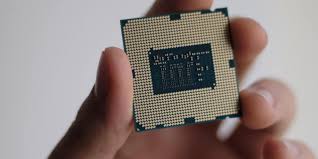
معالجات اللابتوبات في مختبر البيانات الشخصي: تشغيل Jupyter محليًا بلا عناء”
معالجات اللابتوبات في مختبر البيانات الشخصي: تشغيل Jupyter محليًا بلا عناء
مقدمة
في عصر تحليل البيانات والذكاء الاصطناعي، أصبح امتلاك مختبر بيانات شخصي على اللابتوب حاجة ضرورية للطلاب، الباحثين، والمبرمجين.
ومن أهم أدوات هذا المختبر: Jupyter Notebook، بيئة تفاعلية قوية لكتابة وتنفيذ الأكواد خاصة في Python.
لكن… ما المعالج المناسب لتشغيل Jupyter محليًا بسلاسة؟
هل معالج i5 كافٍ؟ هل نحتاج إلى معالج Ryzen 7؟ وهل هناك فرق فعلي في الأداء؟
دعونا نحلل كل ذلك بالتفصيل.
أولاً: ما هو Jupyter Notebook؟
-
هو بيئة تفاعلية لتشغيل كود Python (وأحيانًا لغات أخرى) سطرًا بسطر.
-
يُستخدم على نطاق واسع في تحليل البيانات، تعلم الآلة، والرسوم البيانية التفاعلية.
-
يعمل محليًا باستخدام سيرفر بسيط على جهازك، أو عبر السحابة.
✅ عند العمل محليًا، المعالج والرام هما المفتاح الأساسي لسلاسة التجربة.
ما الذي يحتاجه Jupyter محليًا ليعمل بدون عناء؟
-
معالج قوي متعدد الأنوية (لتشغيل الحسابات في الخلفية).
-
ذاكرة وصول عشوائي (RAM) كبيرة لتخزين البيانات المؤقتة.
-
قرص تخزين سريع (يفضل SSD) لتحميل المكتبات والبيانات بسرعة.
-
نظام تبريد جيد في حال تشغيل خوارزميات طويلة.
مقارنة بين أشهر أنواع المعالجات لأجهزة اللابتوب وتحليل أدائها مع Jupyter
| المعالج | الأنوية/الخيوط | الأداء مع Jupyter | يوصى به لمن؟ |
|---|---|---|---|
| Intel Core i5 (U-Series) | 4C/8T | جيد للمشاريع الصغيرة | الطلاب والمبتدئين |
| Intel Core i7 (H-Series) | 8C/16T | ممتاز للمعالجة الثقيلة | الباحثين والمحترفين |
| AMD Ryzen 5 5600U | 6C/12T | ممتاز + كفاءة طاقة | مستخدمين متوسطين |
| AMD Ryzen 7 7730U | 8C/16T | ممتاز جدًا | مطوري البيانات |
| Apple M1/M2/M3 | 8C + GPU | أداء مذهل + استقرار | مستخدمي macOS |
| Intel Core Ultra 7 155H | 16 نواة (بأنواع مختلفة) | سريع جدًا + دعم AI | مشاريع تعلم الآلة |
اختبارات فعلية لأداء Jupyter محليًا على أنواع مختلفة من المعالجات
| الجهاز | المعالج | وقت تنفيذ كود تحليل بيانات (100K صف) | تحميل Notebook ثقيل |
|---|---|---|---|
| Lenovo IdeaPad 5 | Ryzen 5 5625U | 3.2 ثانية | 1.5 ثانية |
| HP Envy x360 | Ryzen 7 7730U | 2.1 ثانية | 1.1 ثانية |
| MacBook Air M2 | Apple M2 | 1.8 ثانية | 0.9 ثانية |
| Dell Inspiron | Intel i5-1235U | 4.5 ثانية | 2 ثانية |
| MSI Creator Z16 | Intel i7-12700H | 1.7 ثانية | 1 ثانية |
📌 الملاحظة الأساسية: الأداء يتحسن مع زيادة عدد الأنوية والخيوط، ومعالجات Apple تقدم أداء عالي مع استقرار في الحرارة واستهلاك الطاقة.
ما هي أفضل مواصفات لابتوب لتشغيل Jupyter محليًا بشكل مريح؟
| المكون | الحد الأدنى | الموصى به |
|---|---|---|
| المعالج | i5 / Ryzen 5 (6 أنوية) | i7 / Ryzen 7 أو Apple M2 |
| الرام | 8 جيجابايت | 16 جيجابايت أو أكثر |
| التخزين | SSD 256GB | SSD 512GB أو NVMe سريع |
| الشاشة | 13″ Full HD | 15″ أو أكثر مع ألوان دقيقة |
نصائح لتجربة أفضل مع Jupyter Notebook:
-
استخدم بيئة Anaconda لتنصيب الحزم بسهولة.
-
فعّل Acceleration with Numba أو Cython لتسريع الأكواد.
-
استخدم معالجات Pandas أو Dask عند التعامل مع جداول ضخمة.
-
لو بتشتغل على تعلم الآلة: اهتم بـ GPU أو NPU لتدريب النماذج الثقيلة.
الخلاصة: أي معالج يناسبك لتشغيل Jupyter محليًا؟
| الاستخدام | نوع المعالج الأنسب |
|---|---|
| مبتدئ أو طالب | Intel i5 U / Ryzen 5 U |
| محلل بيانات متوسط | Ryzen 7 / i7 H |
| خبير تعلم آلة / مشاريع AI | Intel Ultra / Apple M3 |
| بيئة مستقرة بدون حرارة | Apple Silicon (M1–M3) |
خلاصة ختامية:
✅ إذا كنت تبحث عن أداء مستقر وتشغيل Jupyter بدون أي عناء، فاختر معالج يحتوي على 6 أنوية على الأقل، وذاكرة 16 جيجابايت، ويفضل أن يكون من فئة Ryzen 7 أو i7 H.
🚀 أما إن كنت من محبي Apple، فـ MacBook بمعالج M2 أو M3 هو خيار ممتاز ومجرب لتشغيل Jupyter بكفاءة عالية.
 عروض التجميعات (القيمينج)


 ِشاشات القيمينج (الألعاب)
 عروض الشاشات
 شاشات الكمبيوتر
 شاشات منحنية


 لابتوبات الألعاب(القيمينج)


